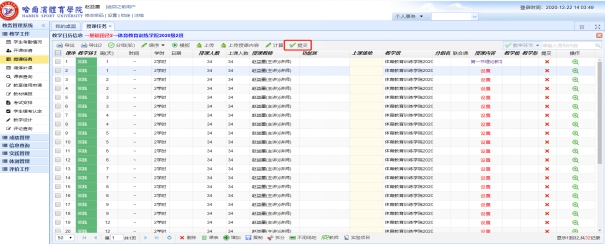
菜单位置🤰🏽:个人事务----教学工作----授课任务
1👨🏼🍳♏️、登录系统
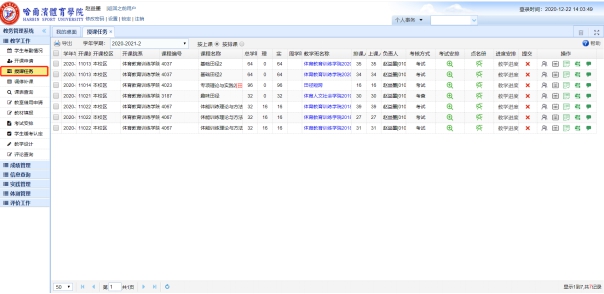
打开浏览器🛸,在地址栏输入http://210.46.216.43/🧚🏿♀️,账号为教师工号,初始密码为hty工号#。之后,首先点击左边菜单栏中中的“授课任务”,在 授课任务 界面 选择相应的学年学期等查询条件🙅🏼♂️,系统列出授课任务,如下图所示🤪🧝🏽。
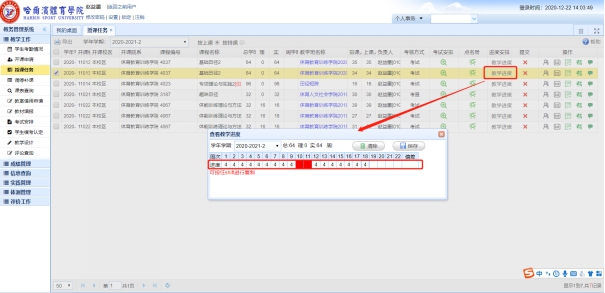
2🍎、选择任一门课程点击“教学进度”填写教学进度(每周几学时),填写完毕之后点击保存按钮🏌🏿🧏🏿♀️,如下图所示:
注意事项:
(1)根据2021春夏学期校历周次10💇🏿♂️、11放假,不填写周学时,春季学期1-8周🤹🏿;秋季学期9、12-18周。同课程同专业的教学进度必须保持一致。冬奥学院2020级1-5班1-2周上山滑雪,从第三周开始填写学时🧏🏻♂️,学时安排务必与培养方案一致。
(2)如果教学进度和实际上课学时不一致,在“偏差”栏内会显示不一致的数据。如果有“偏差”数值,要对教学进度进行适当调整🧖🏽♀️。
3、设置教学日历
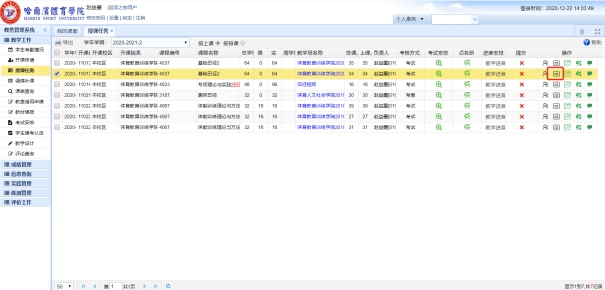
选择设置完教学进度的课程,点击“教学日历”按钮📖,如下图所示🎶:
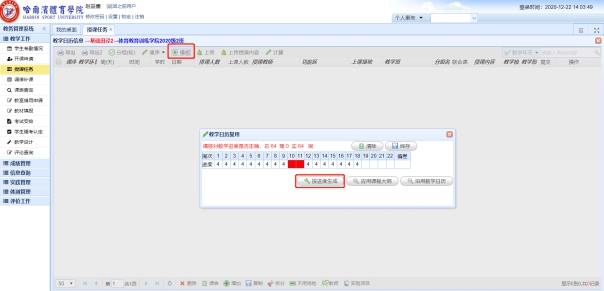
进入教学日历制定界面,点击顶部 按钮⬛️,选择
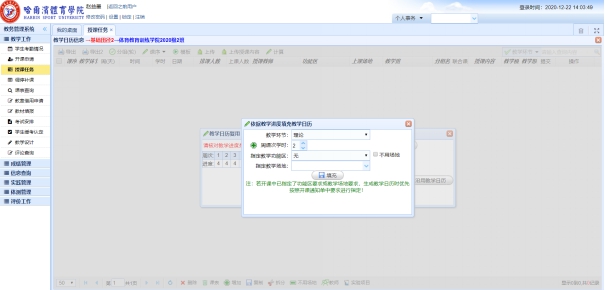
填写相关信息,如下图🐽,理论课则在教学环节选择理论🧙🏻♂️,周课次学时默认是2,如果是每周每次课是4学时则改为4,然后点击
系统会按照教学进度自动生成了教学日历,如下图
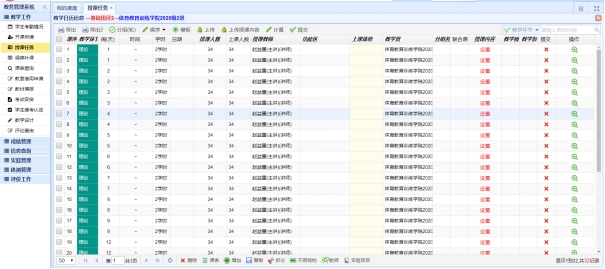
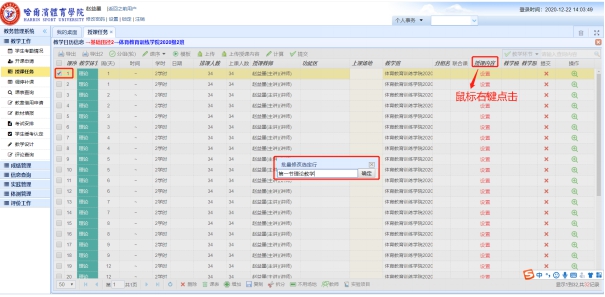
每一节次可以填写授课内容🧯🍴,操作方法是选定某一条记录👏🏽𓀚,右键点击上方的“授课内容”,弹出的对话框内输入上课内容,然后点击确定即可。如下图🤶:
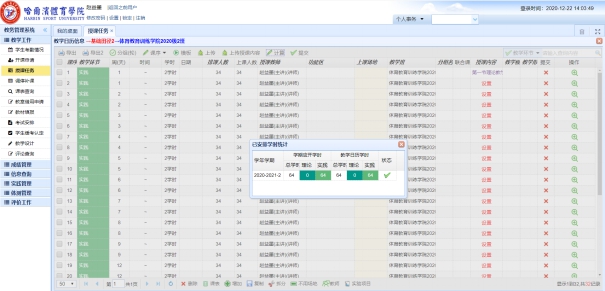
可以通过 按钮查看已增加教学日历是否符合开课应开学时,开课学时和教学日历学时如果一致🛼,状态是“√”
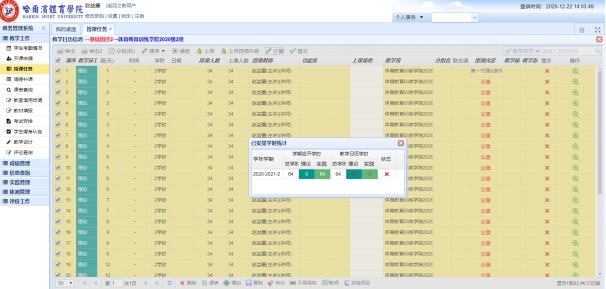
如上图🚵🏼♂️,状态是“×”,就是开课学时和教学日历学时不一致,开课学时是实践64学时🎠,教学日历是理论64学时,这就是不一致👰👳🏼♂️,将教学环节的“理论”改为“实践”就行。
可以单条修改,可以批量修改⚁,也可以全部修改🤵🏻。
选定一条或者多条需要修改的数据,右键点击“教学环节”,如下图,选择“实践”,然后点击“确定”,完成修改操作。
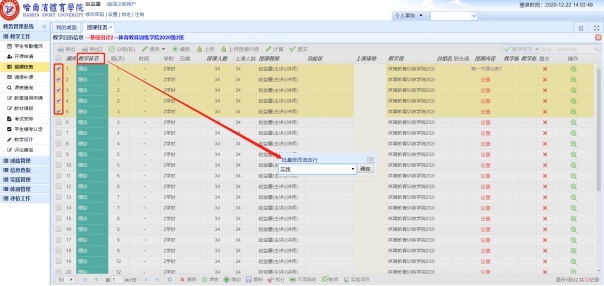
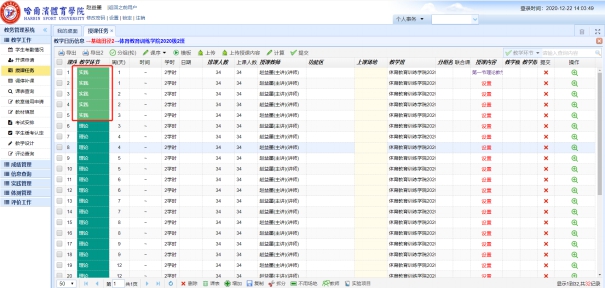
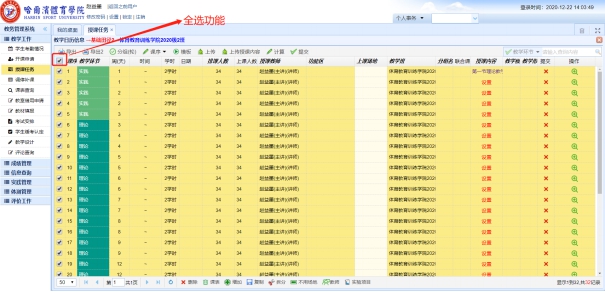
如果是全部修改,全选,右键点击“教学环节”,选定教学环节🍢,点击确定。
修改之后在点击“计算”,状态是绿色“√”,说明应开学时和教学日历学时一致🎼🧝🏻,如下图🧝🏼。
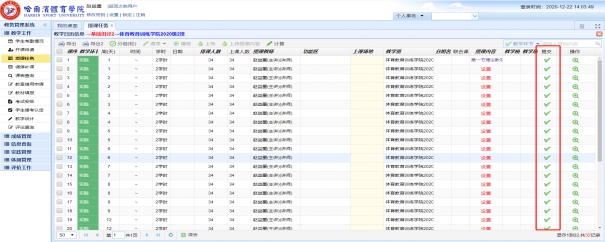
4✩、提交教学日历𓀀:教学日历填写完成后𓀋,点击顶部 按钮提交👩🏻🎨🐬,教学日历为提交状态,如下图。